먼저 답부터
아이폰 배터리가 빨리 닳으면 먼저 설정 → 배터리 → 배터리 성능 상태에서 최대 용량(새 제품 대비 남은 용량)을 봅니다. 80% 아래면 Apple 기준 노후 구간이라 교체를 검토할 때이고, 90% 이상인데 하루를 못 버틴다면 교체로는 해결되지 않습니다. 그럴 때는 설정 → 배터리에서 백그라운드 시간이 유난히 긴 앱, 약한 신호, 발열 순서로 원인을 찾습니다.
- 배터리 성능(최대 용량) — 설정 → 배터리 → 배터리 성능 상태(iPhone 14 이전 모델은 ‘배터리 성능 상태 및 충전’). 80% 아래면 노후가 주된 원인입니다.
- 특정 앱의 과다 사용 — 설정 → 배터리에서 앱별 사용량과 백그라운드 활동을 봅니다.
- 신호 문제 — 신호가 약한 곳에서는 통신 모듈이 계속 출력을 올려 배터리를 많이 씁니다.
- 발열 — 뜨거우면 배터리가 빨리 닳고, 반복되면 수명 자체가 줄어듭니다.
많이들 곧바로 배터리 교체를 떠올리지만, 실제로는 앱 하나나 약한 신호가 원인인 경우가 흔합니다. 최대 용량이 90% 이상인데 하루를 못 버틴다면 교체로 해결되지 않습니다.
최대 용량 읽는 법
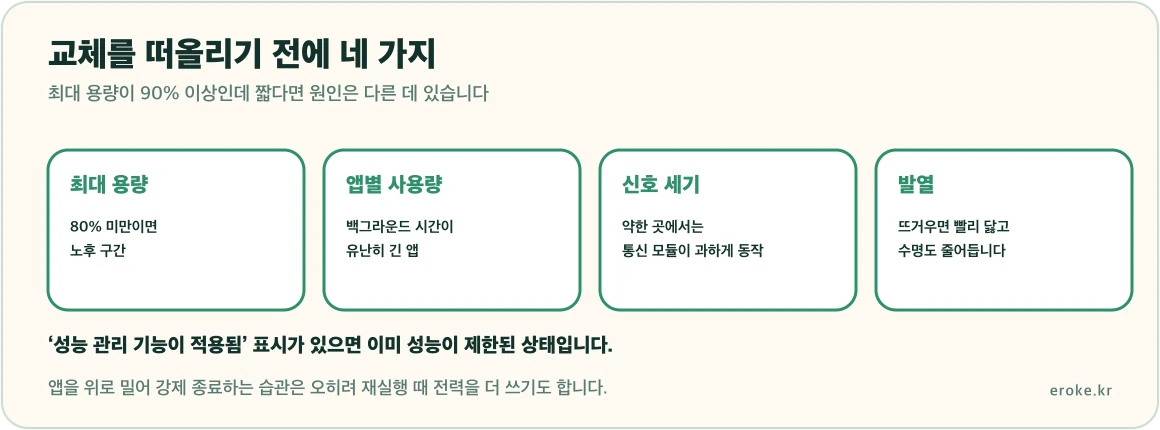
설정 → 배터리 → 배터리 성능 상태(iPhone 14 이전 모델은 ‘배터리 성능 상태 및 충전’)에서 최대 용량을 봅니다. 새 제품 대비 남은 용량입니다.
| 최대 용량 | 해석 |
|---|---|
| 90% 이상 | 정상. 사용시간이 짧다면 다른 원인을 찾습니다. |
| 80~89% | Apple 설계 기준(80% 유지) 안쪽. 사용시간이 짧다면 앱과 신호부터 봅니다. |
| 80% 미만 | Apple 기준 노후 구간. 교체를 검토할 시점입니다. |
같은 화면에 “성능 관리 기능이 적용됨”이라는 안내가 뜰 수 있습니다. 배터리가 약해져 갑작스러운 종료를 막으려고 성능을 낮춘 상태라는 뜻입니다. 이 표시가 있으면 배터리 교체로 속도까지 함께 개선됩니다.
iPhone 14 이전 모델은 최적화된 배터리 충전도 이 화면에 있습니다(iPhone 15 이후는 설정 → 배터리 → 충전, 아래 별도 절 참고). 켜 두면 80%에서 잠시 멈췄다가 사용 직전에 100%를 채웁니다. 아침에 100%가 아니어서 당황할 수 있지만 수명을 늘리는 정상 동작입니다.
범인 앱 찾기
- 설정 → 배터리에서 지난 10일 그래프로 바꿔 봅니다. 언제부터 나빠졌는지 알 수 있습니다.
- 앱 목록에서 “활동” 표시를 누르면 화면을 켠 시간과 백그라운드 시간이 나뉘어 보입니다.
- 백그라운드 시간이 유난히 긴 앱이 범인입니다. 쓰지도 않았는데 몇 시간씩 돌고 있다면 문제입니다.
- 해당 앱의 백그라운드 앱 새로 고침을 끄거나, 위치 접근을 “앱 사용 중에만”으로 바꿉니다.
- 그래도 심하면 앱을 삭제했다가 다시 설치해 봅니다.
특정 시점부터 갑자기 나빠졌다면 그 무렵 설치한 앱이나 업데이트를 의심하세요. iOS 대규모 업데이트 직후에는 사진·검색 자료를 다시 정리하는 색인 작업 때문에 며칠간 소모가 늘 수 있는데, 이건 일주일쯤 지나면 정상으로 돌아옵니다.
신호와 발열
의외로 큰 요인입니다.
- 신호가 약한 곳(지하, 엘리베이터, 시골)에서는 통신 모듈이 계속 최대 출력으로 기지국을 찾습니다. 오래 머문다면 비행기 모드가 실질적인 절약입니다.
- Wi‑Fi가 잡히는 곳에서는 Wi‑Fi가 셀룰러보다 전력을 덜 씁니다.
- 발열은 배터리에 가장 나쁩니다. 차량 대시보드, 직사광선, 두꺼운 케이스를 낀 채 고속 충전하는 상황을 피하세요.
- 충전하면서 게임·내비게이션을 쓰면 발열이 심해집니다. 필요하면 케이스를 벗기세요.
- 추운 곳에서 배터리가 급격히 줄어드는 것은 일시적입니다. 따뜻해지면 돌아옵니다.
효과가 큰 설정 다섯 가지
| 설정 | 위치 | 효과 |
|---|---|---|
| 백그라운드 앱 새로 고침 끄기 | 설정 → 일반 | 안 쓰는 앱이 뒤에서 도는 것을 막습니다. |
| “항상”으로 된 앱을 “앱 사용 중”으로 바꿉니다. | ||
| 화면 밝기 자동 조절 | 설정 → 손쉬운 사용 → 디스플레이 | 화면은 전력 소모 1위입니다. |
| 자동 잠금 시간 줄이기 | 설정 → 디스플레이 | 켜진 채 방치되는 시간을 줄입니다. |
| 저전력 모드 | 설정 → 배터리 | 필요할 때 켜면 체감이 큽니다. |
반대로 효과가 거의 없는 것도 알아 두면 시간을 아낍니다. 앱을 위로 밀어 강제 종료하는 습관은 오히려 재실행 때 전력을 더 쓰는 경우가 있습니다. iOS는 백그라운드 앱을 알아서 정지시킵니다.
교체를 결정하는 기준
- 최대 용량 80% 미만 — 교체 시점입니다.
- “성능 관리 기능이 적용됨” 표시 — 이미 성능이 제한된 상태입니다.
- 충전기를 꽂아야만 켜진다거나 갑자기 꺼진다 — 즉시 점검이 필요합니다.
- 기기가 부풀어 오른다 — 즉시 사용을 중단하고 서비스센터에 가세요. 위험합니다.
교체는 Apple 공인 서비스 제공업체를 이용하는 것이 안전합니다. 비용과 사설 교체 때 생기는 표시 문제는 아래 ‘배터리 교체 비용’ 절에 정리했습니다.
배터리 교체 비용: Apple 공식 예상 요금
Apple 지원 사이트의 보증 제외(유상) 배터리 서비스 예상 요금을 2026년 9월 30일에 확인한 값이다. VAT가 붙는 요금이고, 기기를 점검한 뒤 최종 요금이 정해진다. 기기를 택배로 보내면 배송비가 더해진다.
| 모델 | 배터리 서비스 |
|---|---|
| iPhone 18 Pro·Pro Max | 199,000원 |
| iPhone 17 Pro·Pro Max, iPhone Air, 16 Pro·Pro Max | 179,000원 |
| iPhone 17·17e, 16·16 Plus·16e, 15·14 시리즈 전체 | 146,000원 |
| iPhone 13·12 시리즈(mini 포함), 11, XR | 129,000원 |
| iPhone SE(2·3세대) | 100,000원 |
Apple 공인 서비스 제공업체는 요금을 자체적으로 정할 수 있어 같은 모델이라도 가게마다 다를 수 있다. AppleCare+에 가입돼 있고 배터리 용량이 80% 미만이면 추가 비용 없이 교체된다. 교체한 배터리와 서비스에는 90일과 남은 Apple 보증 기간 중 더 긴 쪽의 보증이 붙는다.
사설 교체를 고민한다면 비용 차이와 함께 이 점을 같이 본다. Apple 정품 여부를 확인할 수 없는 배터리가 들어가면 배터리 화면에 ‘Apple 정품 배터리를 사용하는지 확인할 수 없습니다’라는 메시지가 뜨고, 표시된 세부사항이 정확하지 않을 수 있다고 Apple은 안내한다. 최대 용량 숫자로 상태를 판단하던 방법을 그 뒤로는 쓰기 어렵다는 뜻이다.
iPhone 15 이후 모델이라면 다르게 볼 것
- 설계 수명이 두 배: iPhone 14 이전 배터리는 이상적인 조건에서 완전 충전 사이클 500회 뒤 원래 용량의 80%를, iPhone 15 모델은 1,000회 뒤 80%를 유지하도록 설계됐다. 같은 2년을 썼어도 15 이후 모델이 80% 아래라면 발열·충전 습관을 먼저 의심해 볼 만하다.
- 충전 한도: 설정 → 배터리 → 충전에서 한도를 80%부터 100%까지 5% 단위로 고른다. 한도 근처에서 충전을 멈췄다가 5% 이상 떨어지면 다시 채운다. 배터리 상태 추정을 맞추려고 가끔 100%까지 충전하기도 하는데 고장이 아니다.
- 최적화된 배터리 충전: 15 이후 모델에서는 한도가 100%일 때만 쓸 수 있다. 충전 습관을 배우는 데 적어도 14일, 한 장소에서 5시간 이상 충전을 9번 이상 해야 작동하므로 새 폰에서 바로 80% 대기가 안 보여도 정상이다.
자주 묻는 질문
충전을 100%까지 하면 안 되나요?
매번 100%로 채우고 오래 두는 것은 수명에 좋지 않습니다. 다만 최적화된 배터리 충전을 켜 두면 iOS가 알아서 조절하므로 신경 쓰지 않아도 됩니다.
밤새 충전하면 배터리가 상하나요?
충전이 끝나면 더 들어가지 않습니다. 최적화된 배터리 충전이 켜져 있으면 오히려 80%에서 대기했다가 기상 시간에 맞춰 채웁니다.
최대 용량이 갑자기 몇 % 떨어졌습니다.
측정값이라 오르내릴 수 있습니다. 며칠 지켜보고, 계속 급격히 떨어진다면 서비스센터에서 진단을 받으세요.
공식 확인 자료
- Apple 배터리 성능 및 충전 안내: https://support.apple.com/ko-kr/HT208387 (새 창 / opens in a new window)
- Apple iPhone 수리·서비스: https://support.apple.com/ko-kr/iphone/repair (새 창 / opens in a new window)
- Apple 지원(한국어): https://support.apple.com/ko-kr (새 창 / opens in a new window)
- Apple 배터리 서비스 안내: https://support.apple.com/ko-kr/iphone/repair/service/battery-power (새 창 / opens in a new window)
함께 보면 좋은 글
완료 판정: 원인 앱의 백그라운드를 정리하거나 설정을 바꾼 뒤 며칠간 사용시간이 회복되면 해결된 것입니다. 최대 용량이 낮다면 교체 일정을 잡으세요.