
먼저 답부터
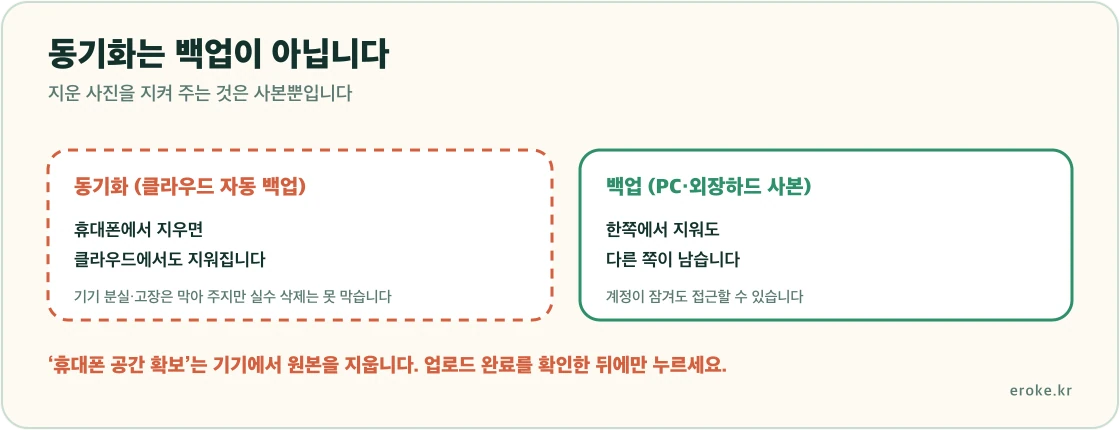
사진을 잃어버리는 사고의 대부분은 저장 공간이 부족해서가 아니라, “동기화”를 “백업”으로 착각해서 일어납니다.
- 동기화(iCloud 사진, Google 포토 자동 백업) — 휴대폰에서 지우면 클라우드에서도 지워집니다. 기기가 고장 나거나 잃어버렸을 때는 지켜 주지만, 실수로 지운 사진은 지켜 주지 못합니다.
- 백업(PC 복사본, 외장 하드) — 원본과 분리돼 있어 한쪽에서 지워도 다른 쪽이 남습니다.
그래서 안전한 구성은 클라우드 하나 + 오프라인 사본 하나입니다. 클라우드만 쓰면 계정이 잠겼을 때 접근 자체가 막히고, PC에만 두면 하드가 고장 나는 순간 끝입니다.
그리고 가장 흔한 사고 — “휴대폰 공간 확보” 버튼. Google 포토의 ‘이 기기의 여유 공간 확보’는 백업이 끝난 사진의 기기 사본만 지우므로 버튼 자체가 사진을 없애지는 않습니다. 대신 그 뒤로는 기본 갤러리 앱이나 오프라인 상태에서 그 사진이 보이지 않고, 계정에 들어가지 못하면 손에 남는 사본이 없습니다. 누르기 전에 백업 상태가 ‘백업 완료’인지부터 봅니다.
세 가지 방법 비교
| Google 포토 | iCloud 사진 | PC·외장하드 | |
|---|---|---|---|
| 성격 | 동기화 | 동기화 | 백업(사본) |
| 지우면 | 모든 기기에서 삭제 | 모든 기기에서 삭제 | 사본은 남음 |
| 강점 | 검색·자동 정리, 안드로이드·아이폰 모두 지원 | iPhone과 통합, 편집 내역 동기화 | 계정과 무관, 용량 비용 없음 |
| 약점 | 용량 초과 시 업로드 중단 | 용량 초과 시 업로드 중단 | 고장·분실 위험, 수동 관리 |
| 계정 잠기면 | 접근 불가 | 접근 불가 | 영향 없음 |
클라우드 두 곳을 동시에 쓰는 것도 방법입니다. 다만 둘 다 동기화라는 점은 같아서, 실수 삭제에는 여전히 취약합니다. 오프라인 사본이 하나 있어야 성격이 다른 위험을 막습니다.
지우기 전에 확인할 것
- 백업 상태를 눈으로 확인합니다. Google 포토는 앱 오른쪽 위 프로필 사진(또는 이니셜)을 탭하면 상태가 나오고, 다 올라가면 ‘백업 완료’라고 표시됩니다. iPhone의 iCloud 사진은 사진 앱에서 ‘모음’을 탭한 뒤 프로필 버튼을 누르면 업로드 상태가 보입니다(iOS 26 기준, iOS 18은 사진 앱에서 바로 프로필 버튼). 올릴 항목이 남아 있다면 아직 끝나지 않은 것입니다.
- 저장 용량이 가득 찼는지 봅니다. 용량이 꽉 차면 업로드가 조용히 멈춥니다. 이 상태에서 갤러리에서 사진을 직접 지우면 클라우드에 없는 사진이 사라집니다.
- Wi‑Fi에서만 백업 설정이 켜져 있는지 확인합니다. 밖에서만 사진을 찍고 집에서 Wi‑Fi에 연결한 적이 없다면 업로드가 안 됐을 수 있습니다.
- 클라우드 웹사이트에 PC로 접속해 최근 사진이 실제로 보이는지 확인합니다. 앱 화면은 기기에 있는 파일을 보여 주는 것일 수 있습니다.
- 동영상은 용량이 커서 업로드가 밀리는 경우가 많습니다. 별도로 확인하세요.
이 다섯 가지를 확인한 뒤에야 “공간 확보”를 눌러도 됩니다.
원본 화질 문제
서비스에 따라 압축해서 저장하는 옵션이 있습니다. 용량은 아끼지만 원본이 아닙니다.
- Google 포토에는 원본 화질과 저장용량 절약 화질 옵션이 있습니다. 절약 화질로 올린 사진은 나중에 원본으로 되돌릴 수 없습니다.
- iCloud 사진의 “iPhone 저장 공간 최적화”는 기기에 작은 버전을 두고 원본은 클라우드에 둡니다. 원본이 필요할 때 다운로드됩니다.
- 인화나 편집을 염두에 둔다면 원본 화질로 보관하세요. 특히 아이 사진이나 여행 사진은 나중에 크게 인화할 일이 생깁니다.
그래서 PC 사본은 원본 파일로 두는 것이 좋습니다. 클라우드에서 압축본을 쓰더라도 원본 하나는 남게 됩니다.
실수로 지웠다면
- 휴지통을 먼저 확인합니다. Google 포토 휴지통과 iCloud의 ‘최근 삭제된 항목’ 모두 30일 동안 보관합니다. 이 기간이 지나면 영구 삭제됩니다.
- 휴지통에서 복원합니다. 기간이 지나기 전에 해야 합니다.
- 휴지통에도 없다면 다른 기기를 확인합니다. 동기화가 아직 안 된 기기에 남아 있을 수 있습니다. 이때는 즉시 비행기 모드로 바꿔 동기화를 막고 파일을 빼내세요.
- 메신저로 보낸 적이 있다면 카카오톡·메일 대화방을 뒤져 보세요. 화질은 낮지만 없는 것보다 낫습니다.
- 기기에서 지웠지만 클라우드에 남아 있는지 웹으로 접속해 확인합니다.
권하는 조합
| 상황 | 권하는 구성 |
|---|---|
| 사진이 많지 않음 | 클라우드 하나 + 1년에 한 번 PC로 내려받기 |
| 아이 사진 등 잃으면 안 되는 자료 | 클라우드 + 외장하드 + 연 1회 별도 사본 |
| 기기가 여러 대 | 클라우드 동기화로 통일 + PC 사본 |
| 클라우드 비용이 부담 | PC·외장하드 중심 + 최근 사진만 클라우드 |
실천에서 중요한 것은 주기를 정하는 것입니다. “생각날 때”는 하지 않게 됩니다. 명절이나 생일처럼 기억하기 쉬운 시점을 정해 1년에 한두 번 PC로 내려받아 두면 대부분의 사고를 막습니다.
무료 용량·요금·휴지통을 숫자로 비교
| 항목 | Google 포토 | iCloud 사진 |
|---|---|---|
| 무료 용량 | Google 계정당 최대 15GB(Gmail·Drive와 나눠 씀) | 5GB |
| 한국 월 요금 | 100GB 2,400원 · 2TB 11,900원 · 5TB 29,000원 | 50GB 1,100원 · 200GB 4,400원 · 2TB 14,000원 · 6TB 44,000원 · 12TB 88,000원 |
| 휴지통 보관 | 30일 | ‘최근 삭제된 항목’ 30일. 단, 저장 공간 한도를 넘긴 상태에서 지운 사진은 바로 제거돼 복구할 수 없음 |
| 공간 확보 기능 | ‘이 기기의 여유 공간 확보’: 백업된 항목의 기기 사본만 삭제. 30일이 지나지 않은 항목은 기기에 남을 수 있음 | ‘저장 공간 최적화’: 기기에는 공간 절약형 버전, iCloud에는 원본 고해상도 버전 |
| 한도 초과가 길어지면 | 새 사진 백업이 멈추고, 2년 이상 이어지면 계정 콘텐츠가 삭제될 수 있음(최소 3개월 전 연락) | — |
iCloud 요금은 2024년 8월 21일 이후 새로 가입한 사람 기준이다. 가상 사례로 사진·동영상이 60GB인 사람을 보자. Google 포토는 15GB 무료로 모자라 100GB 요금제(월 2,400원, 1년 28,800원)가 필요하고, Gmail·Drive 사용량도 같은 칸에 들어간다. iCloud는 50GB로는 부족해 200GB(월 4,400원, 1년 52,800원)를 써야 한다. 클라우드를 두 곳 다 유료로 쓰기보다 한 곳만 유료로 두고 나머지 사본은 PC·외장하드로 만드는 편이 이 글의 ‘클라우드 하나 + 오프라인 사본 하나’ 원칙과도 맞는다.
PC로 원본을 한 번에 내려받는 방법
- Google 포토: 컴퓨터에서 takeout.google.com에 들어가 Google 포토를 선택해 내보낸다. 보관 파일이 여러 개로 쪼개지는 것을 줄이려면 50GB 크기 제한을 고른다. 댓글 같은 부가 정보는 별도 JSON 파일로 딸려 오는데, 사진 보관만 목적이면 신경 쓰지 않아도 된다. Google 포토만 대상으로 고르면 새 사진의 자동 내보내기 예약도 된다.
- iCloud 사진: Mac의 사진 앱에서 ‘이 Mac으로 원본 다운로드’를 선택하면 원본 전체 크기 파일이 iCloud와 Mac 양쪽에 보관된다. Windows PC에서도 iCloud 사진을 켜서 쓸 수 있다.
자주 묻는 질문
아이폰에서 안드로이드로 바꿉니다.
Google 포토를 양쪽에서 쓰면 이동이 수월합니다. iCloud만 썼다면 PC로 사진을 내려받은 뒤 새 기기에 올리는 방식이 안전합니다.
사진이 중복으로 여러 개 보입니다.
여러 앱이 각각 백업하면서 생기는 현상입니다. 정리하기 전에 어느 쪽이 원본인지 확인하세요. 중복 정리 도구를 함부로 쓰면 원본이 지워질 수 있습니다.
외장하드는 얼마나 믿을 수 있나요?
기계는 언젠가 고장 납니다. 외장하드 하나만 믿지 말고 클라우드와 병행하세요. 몇 년에 한 번은 새 매체로 옮기는 것이 좋습니다.
공식 확인 자료
- Google 포토 고객센터: https://support.google.com/photos?hl=ko (새 창 / opens in a new window)
- Apple iCloud 사진 안내: https://support.apple.com/ko-kr/HT204264 (새 창 / opens in a new window)
- Google 계정 저장용량 관리: https://one.google.com/storage (새 창 / opens in a new window)
- Apple 지원(한국어): https://support.apple.com/ko-kr (새 창 / opens in a new window)
함께 보면 좋은 글
완료 판정: PC 브라우저로 클라우드에 접속해 최근 사진과 동영상이 모두 보이고, 별도 사본까지 만들었다면 안전한 상태입니다.