먼저 답부터
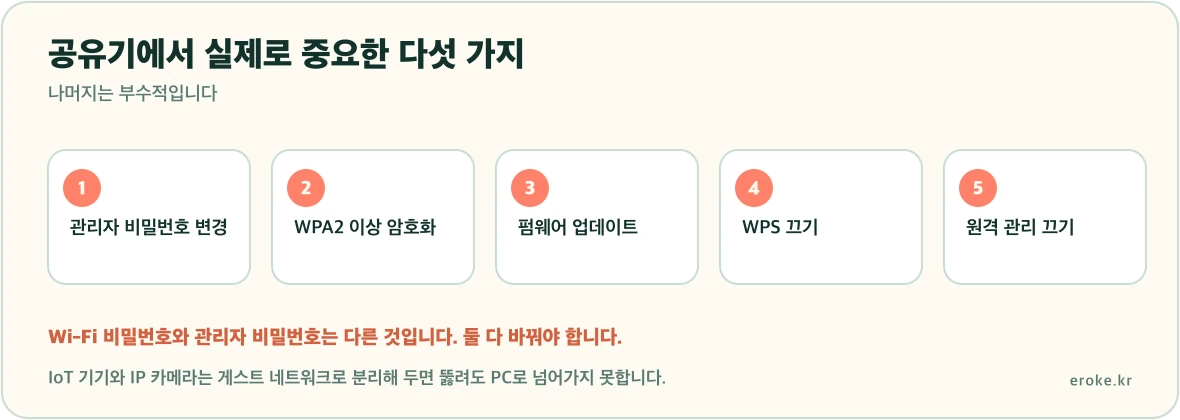
집 공유기에서 실제로 위험을 줄이는 항목은 다섯 개입니다. 나머지는 부수적입니다.
- 관리자 비밀번호 변경 — 제조사 기본값(admin/admin 등)을 그대로 쓰고 있다면 이게 1순위입니다.
- Wi‑Fi 암호화 방식을 WPA2 이상(가능하면 WPA3)으로 — WEP이나 개방형은 사실상 없는 것과 같습니다.
- 펌웨어 업데이트 — 공유기 취약점은 펌웨어로만 막힙니다.
- WPS 끄기 — 버튼 하나로 연결되는 편의 기능인데, PIN 방식에 알려진 약점이 있습니다.
- 원격 관리(외부 접속) 끄기 — 집 밖에서 관리자 페이지에 접속할 이유가 없다면 꺼 두세요.
이 중 1번과 5번이 함께 켜져 있는 상태가 가장 위험합니다. 기본 비밀번호 그대로인 관리자 페이지가 인터넷에 열려 있다는 뜻이기 때문입니다.
관리자 페이지 들어가기
- 공유기 Wi‑Fi나 랜선으로 연결된 상태에서 브라우저 주소창에 192.168.0.1 또는 192.168.1.1을 입력합니다.
- 안 열리면 공유기 본체 바닥이나 옆면 스티커를 보세요. 주소와 초기 계정이 적혀 있습니다.
- 그래도 모르겠으면 PC의 기본 게이트웨이 주소를 확인합니다. Windows는 명령 프롬프트에서
ipconfig, 맥은 시스템 설정의 네트워크 상세에서 볼 수 있습니다. - 통신사에서 제공한 공유기는 제조사와 접속 주소가 다를 수 있습니다. 통신사 고객센터에 문의하면 알려 줍니다.
관리자 페이지에 들어가면 지금 화면을 캡처해 두세요. 설정을 바꾸다 문제가 생기면 되돌릴 기준이 됩니다.
다섯 가지 점검
| 항목 | 바꿀 내용 | 메뉴에서 찾을 단어 |
|---|---|---|
| 관리자 비밀번호 | 기본값에서 긴 비밀번호로 변경 | “관리자”, “시스템 관리”, “비밀번호” |
| Wi‑Fi 암호화 | WPA2 또는 WPA3, 비밀번호는 12자 이상 | “무선 보안”, “인증 방식” |
| 펌웨어 | 최신으로 업데이트 | “펌웨어”, “시스템 업그레이드” |
| WPS | 사용 안 함 | “WPS”, “간편 연결” |
| 원격 관리 | 사용 안 함(외부 접속 차단) | “원격 관리”, “외부 접속”, “DDNS” |
Wi‑Fi 비밀번호와 관리자 비밀번호는 다른 것입니다. Wi‑Fi 비밀번호만 바꾸고 관리자 계정은 admin/admin으로 둔 집이 아주 많습니다. 둘 다 바꿔야 합니다.
펌웨어는 정해진 주기보다 새 버전이 나왔는지가 기준입니다. ipTIME은 펌웨어 9.30부터 로그인 방식이 보안문자를 쓰는 세션 방식으로 바뀌었다며 최신 펌웨어로 올려 쓰라고 안내합니다. 자동 업데이트가 없는 모델이라면 분기마다 한 번 펌웨어 메뉴를 열어 새 버전이 있는지 보는 습관을 들이세요. 자동 업데이트 옵션이 있으면 켜 두세요. 다만 업데이트 중에는 전원을 끄지 마세요.
UPnP도 함께 확인할 만합니다. 편리하지만 앱이 임의로 포트를 열 수 있는 기능이라, 특별히 필요하지 않으면 끄는 편이 안전합니다.
게스트 네트워크 활용
대부분의 공유기에 게스트 네트워크 기능이 있습니다. 손님용이라고만 생각하기 쉬운데, 실제 쓸모는 다른 데 있습니다.
- IoT 기기(인터넷에 연결되는 가전)를 분리 — 스마트 플러그, 로봇청소기, IP 카메라 같은 기기는 보안 업데이트가 부실한 경우가 많습니다. 게스트망에 몰아 두면 뚫려도 PC·NAS(집에 두는 파일 저장 장치)로 넘어가지 못합니다.
- 손님용 Wi‑Fi — 메인 비밀번호를 알려 주지 않아도 됩니다.
- 기기 간 통신 차단 옵션이 있으면 켜 둡니다.
집에 IP 카메라가 있다면 특히 신경 쓰세요. 초기 비밀번호를 안 바꾼 카메라가 외부에 노출되는 사고가 반복적으로 발생합니다. 카메라 자체의 비밀번호도 반드시 바꾸고, 원격 접속이 필요 없으면 꺼 두세요.
누가 붙어 있는지 확인
- 관리자 페이지의 “연결된 기기” 또는 “클라이언트 목록”을 엽니다.
- 기기 이름과 개수를 확인합니다. 집에 있는 기기 수와 맞는지 세어 봅니다.
- 모르는 기기가 있으면 Wi‑Fi 비밀번호를 바꾸고 모든 기기를 다시 연결합니다. 이것이 가장 확실한 차단입니다.
- MAC 주소 필터링은 보조 수단입니다. 우회가 가능하므로 이것만 믿지 마세요.
기기 이름이 알아보기 어렵게 표시되는 경우가 많습니다. 휴대폰·노트북의 Wi‑Fi를 하나씩 껐다 켜면서 목록의 변화를 보면 어떤 기기인지 특정할 수 있습니다.
ipTIME·통신사 공유기별 관리자 주소와 첫 로그인
관리자 페이지 주소와 첫 로그인 정보는 공유기를 누가 줬느냐에 따라 찾는 곳이 다릅니다. 직접 산 ipTIME은 제조사 안내에 기본값이 나와 있고, 통신사 임대 공유기는 대부분 본체 라벨이 출발점입니다.
| 공유기 | 관리자 주소 | 첫 로그인 | 관리자 비밀번호 바꾸는 곳 |
|---|---|---|---|
| ipTIME | http://192.168.0.1 | 기본 관리자 계정·암호 모두 admin | 관리도구 → 고급설정 → 시스템 관리 → 관리자 설정 |
| SK브로드밴드 기가 와이파이 | 192.168.35.1 | 계정 admin, 비밀번호는 라벨의 6자리(숫자+영문) 뒤에 _admin | Wi‑Fi 비밀번호는 보안 설정에서 2.4GHz·5GHz를 각각 변경 |
| KT 와이파이 | 본체 하단 라벨 확인 | 라벨의 무선랜명·비밀번호 | 비밀번호를 잃었으면 초기화 버튼 5초 이상 |
| 그 밖의 공유기 | ipconfig의 기본 게이트웨이 | 본체 라벨 또는 고객센터 | 제조사·통신사 매뉴얼 |
ipTIME 안내에는 다섯 가지 점검에 더해 볼 만한 항목이 하나 있습니다. 기본설정 → 인터넷 연결설정에서 수동 DNS 설정이 내가 켠 적 없이 활성화돼 있으면 파밍을 의심할 수 있다는 것입니다. 공유기를 노린 공격이 DNS 주소를 바꿔 가짜 사이트로 보내는 방식이라, 입력된 DNS 값을 지우고 체크를 해제합니다. 원격 관리는 고급설정 → 보안기능 → 공유기 접속 관리의 “원격 관리 포트 사용” 체크가 풀려 있는지 보면 됩니다.
초기화하면 무엇부터 다시 하나
관리자 비밀번호를 잊으면 초기화가 사실상 유일한 길입니다. ipTIME은 리셋 홀이 있는 제품이면 보안상 계정과 암호를 알려 주지 않고, 리셋 버튼을 약 10초 눌러 설정 전체를 초기값으로 돌리라고 안내합니다. SK브로드밴드 공유기는 초기화 구멍을 5~10초, KT는 5초 이상 누릅니다. 초기화 뒤에는 관리자 계정과 Wi‑Fi 설정이 다시 기본값이 되므로 위 표의 첫 로그인부터 관리자 비밀번호 변경, 무선 암호화 순서로 다시 잡아야 합니다.
자주 묻는 질문
통신사 공유기인데 제가 설정을 바꿔도 되나요?
대부분 가능합니다. 다만 통신사가 관리하는 항목이 있어 일부 메뉴가 잠겨 있을 수 있습니다. 문제가 생기면 고객센터에서 초기화 지원을 받을 수 있습니다.
비밀번호를 바꿨는데 인터넷이 안 됩니다.
Wi‑Fi 비밀번호를 바꾸면 기존 기기가 예전 비밀번호를 기억해 연결에 실패합니다. 각 기기에서 해당 네트워크를 “잊기” 한 뒤 새로 연결하세요.
2.4GHz와 5GHz 중 뭘 써야 하나요?
보안과는 무관합니다. 5GHz가 빠르고 2.4GHz가 멀리 갑니다. 두 대역의 비밀번호를 같게 두면 관리가 편합니다.
공유기를 얼마나 쓰면 바꿔야 하나요?
제조사가 펌웨어 지원을 중단한 모델이면 교체를 검토할 시점입니다. 취약점이 나와도 고칠 방법이 없기 때문입니다.
공식 확인 자료
- 보호나라(KISA 인터넷침해대응, 118): https://www.boho.or.kr/ (새 창 / opens in a new window)
- 한국인터넷진흥원: https://www.kisa.or.kr/ (새 창 / opens in a new window)
- 개인정보보호위원회: https://www.pipc.go.kr/ (새 창 / opens in a new window)
- 과학기술정보통신부: https://www.msit.go.kr/ (새 창 / opens in a new window)
공유기 제조사와 통신사 모델에 따라 메뉴 이름과 구조가 다릅니다. 이 글은 확인할 항목을 기준으로 정리했으며, 정확한 경로는 제조사 매뉴얼을 참고하세요. 확인일 2026-09-03.
함께 보면 좋은 글
- 개인정보 유출 통지 받았을 때: 비밀번호·명의도용·분쟁조정 순서
- 안드로이드 팝업광고·악성앱 제거: 안전모드·권한·Play Protect 순서
- Microsoft 계정 해킹 의심: 복구·세션·메일 전달규칙 점검 순서
완료 판정: 다섯 항목을 모두 조정하고 기기들이 정상 연결되면 완료입니다. 새 관리자 비밀번호는 비밀번호 관리자에 저장해 두세요.